E-ticaret sitesi kod bilmeden nasıl tasarlanır?
Bir mağaza vitrinini kod yazmadan kurmanın yolu: hazır bölümleri sürüklemek, her cihazda önizlemek, taslakta çalışıp hazır olunca yayınlamak.
Bir e-ticaret sitesinin ana sayfası çoğu zaman bir kez kurulur ve aylarca öyle kalır; çünkü her değişiklik için bir geliştiriciye yazmak gerekir. Oysa kampanya dönemleri, yeni koleksiyonlar ve sezon geçişleri vitrinin sık değişmesini ister. Kod bilmeden tasarım, bu değişiklikleri mağaza ekibinin kendisinin yapabilmesi demektir.
Kod bilmeden tasarım ne demek?
Sayfayı satır satır yazmak yerine hazır bölümleri dizmek: ürün vitrini, afiş, kategori ızgarası, geri sayım, bülten kaydı gibi. Her bölümün içeriği ve görünümü bir formdan ayarlanır; yerleşim sürükle-bırakla değişir. İyi bir düzenleyicide gördüğünüz önizleme, müşterinin göreceği sayfanın kendisidir.
Başlamadan önce neye karar vermelisiniz?
- Ana sayfanın tek bir işi olsun: en çok satan ürünler mi, yeni koleksiyon mu, kampanya mı?
- Mobil öncelikli düşünün; ziyaretçilerin çoğu telefondan gelir.
- Logo, ana renk ve yazı tiplerini baştan seçin; sonradan bölüm bölüm düzeltmek zaman alır.
- Kampanya afişleri için başlangıç ve bitiş tarihlerini önceden belirleyin.
Adım adım ilk vitrin
- Panelde Görünüm › Vitrin düzenleyici ekranını açın; mağazanızın ana sayfası önizlemede görünür.
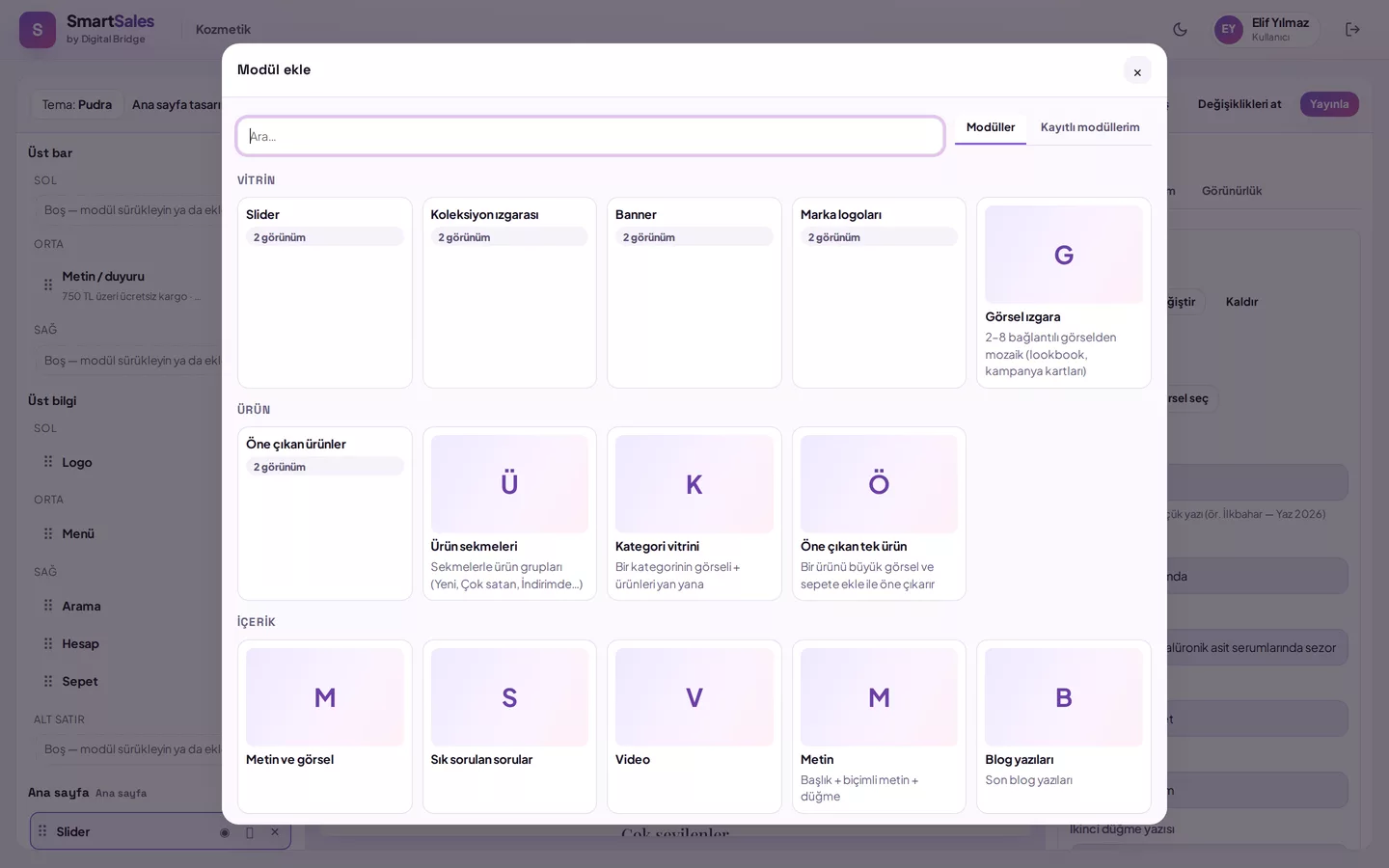
- + Modül ile kitaplığı açın; her modülün küçük önizlemesine bakıp seçin.
- Modülü önizlemede istediğiniz yere sürükleyin; sırayı yine sürükleyerek değiştirin.
- Sağdaki panelde içeriği, görünümü ve stili ayarlayın.
- Masaüstü, tablet ve mobil düğmeleriyle önizleyin; hazırsa Yayınla.
Yanlış bir değişikliği nasıl geri alırsınız?
Düzenleyicide yaptığınız her değişiklik kendiliğinden taslağa kaydedilir; canlı mağaza siz yayınlayana kadar değişmez. Düzenlerken Geri al ve Yinele düğmeleri ya da Ctrl+Z ile adım adım dönersiniz. Yayınlamadan vazgeçmek için Değişiklikleri at yeterlidir. Yayınladıktan sonra fark ettiyseniz son 30 yayından birini seçip Bu sürüme dön dersiniz.
Bölümleri cihaza ve tarihe göre göstermek
Her bölümü masaüstünde ya da mobilde ayrı ayrı gizleyebilirsiniz. Başlangıç ve bitiş tarihi verdiğiniz bölüm yalnız o aralıkta görünür; vitrin tarih geldiğinde kendiliğinden güncellenir. Böylece bayram afişini önceden hazırlar, kampanya bitince elle kaldırmak zorunda kalmazsınız. Bayram ya da sezon için ayrı bir ana sayfa tasarımı da hazırlayabilir, hazır olduğunda tek tıkla yayına alırsınız; eskisi silinmez.
Tema seçimi tasarımı nasıl etkiler?
Tema, mağazanın üst bilgi düzenini, ana sayfa dizilimini ve sayfa şablonlarını belirler. SmartSales'te tema satın alırken seçilir ve mağazanıza sabitlenir; tema içinde düzen, bölümler, renkler ve ana sayfa tasarımı istediğiniz kadar değişir. Bu yüzden tema seçerken sektörünüze en yakın demo mağazayı gezmek, en sağlıklı karşılaştırmadır.
SmartSales bunu nasıl çözer
- Sürükle-bırak düzenleyici: Üst bar, üst bilgi, ana sayfa ve alt bilgi aynı ekrandan düzenlenir.
- Taslak ve sürüm geçmişi: Yayınlayana kadar canlı mağaza değişmez; son 30 yayına geri dönülür.
- Kayıtlı modül: Ayarladığınız bir bölümü saklar, başka yerde aynı ayarlarla eklersiniz.